因應寶寶的來臨,有大量的相片及影片需要更多儲存空間,但網路網盤上載和下載速度始終有限,有見及此,最近就購入了Synology DS1621+作為家庭本地儲存設備。
正面:
狀態指示燈、警訊指示燈、電源按鈕及指示燈、4個網路指示燈、6個硬碟狀態指示燈、6個硬碟托盤、6個硬碟托盤鎖和1個USB 3.2 Gen 1 埠
後面:
2個系統風扇、電源埠、Kensington 安全槽孔、4個1GbE RJ-45 網路埠、Reset 按鈕、2個擴充埠和PCIe 擴充插槽
因應寶寶的來臨,有大量的相片及影片需要更多儲存空間,但網路網盤上載和下載速度始終有限,有見及此,最近就購入了Synology DS1621+作為家庭本地儲存設備。
正面:
狀態指示燈、警訊指示燈、電源按鈕及指示燈、4個網路指示燈、6個硬碟狀態指示燈、6個硬碟托盤、6個硬碟托盤鎖和1個USB 3.2 Gen 1 埠
後面:
2個系統風扇、電源埠、Kensington 安全槽孔、4個1GbE RJ-45 網路埠、Reset 按鈕、2個擴充埠和PCIe 擴充插槽

最近發現路由器有一些不明來歷的IP嘗試通過PPTP VPN伺服器入侵家中的網絡,於是我便開始查找他們的來源和應對方法。
以下就是一些攻擊伺服器的IP地址:
應對方法如下:
當查找到攻擊伺服器的IP地址後,將他列為黑名單中:
在Network Center中的Security:

因為最近比較忙,沒有空去繼續介紹Synology RT2600ac的VPN Plus其餘部份,今天終於可以有空說一下。
上篇介紹了RT2600ac的SSTP伺服器設置,今次說說如何設置WebVPN和SSL VPN伺服器。
WebVPN設置:
在VPN Plus Server中,Synology VPN選擇WebVPN,開啟便可以,設置的通訊埠已經在防火牆開啟:
然後下載證書,設置和之前SSTP伺服器一樣。

上篇介紹了RT2600ac的OpenVPN設置,今次說說如何開啟SSTP伺服器。
在VPN Plus Server中,Standard VPN選擇SSTP,設置DDNS和通訊埠便可以,設置的通訊埠已經在防火牆開啟:
然後下載證書:
從zip檔解壓出ca.crt:
匯入證書至Trusted Root Certification:

上篇介紹了RT2600ac的PPTP和L2TP/IPsec設置,今次說說如何開啟OpenVPN伺服器。
在VPN Plus Server中,Standard VPN選擇OpenVPN,設置DNS、通訊埠和加密方法便可以,設置的通訊埠已經在防火牆開啟:
然後下載設定檔,從zip檔解壓出README.txt和VPNConfig.ovpn:
在README.txt有各裝置的設置程序:
使用Notepad打開VPNConfig.ovpn,將YOUR_SERVER_IP更換至DDNS:
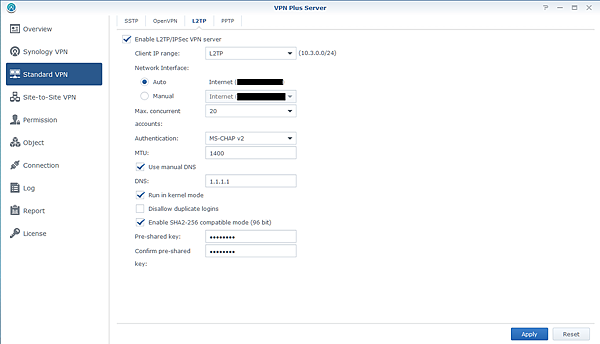
上篇介紹了RT2600ac的PPTP設置,今次說說如何開啟L2TP over IPsec VPN伺服器。
在VPN Plus Server中,Standard VPN選擇L2TP,設置DNS和Pre-shared Key便可以,預設通訊埠UDP 500, 1701, 5000已經在防火牆開啟:
在Windows的設置如下,在VPN中新增連線:
輸入相關資料便可,設置十分簡單。

上篇介紹了RT2600ac的簡單設置,今次開始入正題了,說說如何開啟PPTP VPN伺服器。
只要在VPN Plus Server中,Standard VPN選擇PPTP,設置便可以,預設通訊埠TCP 1723已經在防火牆開啟:
在Windows的設置如下,在VPN中新增連線:
輸入相關資料便可,設置十分簡單。
因iOS已經不支援PPTP,所以只有Android的設定,在設定裡新增VPN,選擇類型為PPTP及輸入伺服器位址便可:
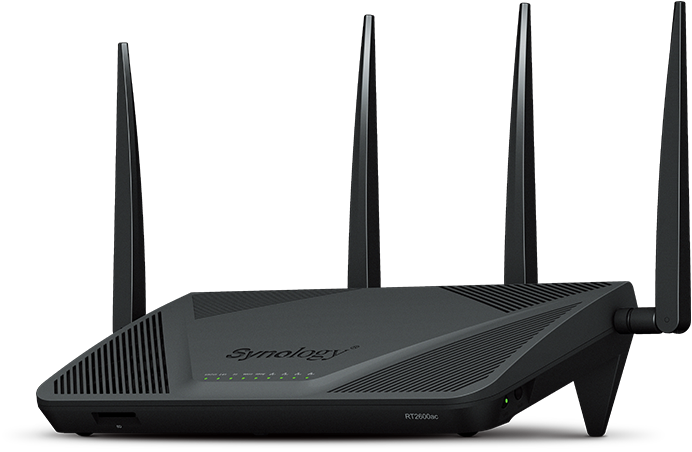
使用了Synology的RT2600ac一段日子,因工作的關係,需要使用不同的VPN功能。而Synology的RT2600ac正正符合此要求。RT2600ac除了擁有一般路由器的功能外,還有一個名為VPN Plus的應用程式,可以滿足使用VPN的需求。
正因為固體升級至SRM1.2,特意寫篇文章介紹路由器的設定。
RT2600ac的規格如下:
| 硬體 | 處理器 |